Blogging, Aplikasi, Software, Android, Tutorial ada disini!

Showing posts with label Tutorial. Show all posts

Monday, January 30, 2012

Membuat Aplikasi Text to Audio Converter menggunakan Notepad

12:22:00 AM Posted by Me , 2 comments
Setelah sebelumnya saya posting tentang script-script jahil menggunakan notepad, jadi hari ini saya akan mencoba berbagi dengan anda sebuah kode (script) sederhana dengan format vbs.
Jadi hanya buka notepad dan ketik kode (Script) ini:


Dim msg, bezet

msg=InputBox("Enter your text for conversion-Bezets","Text Converter")

Set bezet=CreateObject("SAPI.spvoice")

bezet.Speak msg


sekarang simpan dengan nama textconverter.vbs
kemudian coba buka filenya.
Anda akan melihat kotak seperti ini:


ketik teks yang anda inginkan lalu klik ok. Teks yang anda ketikkan akan dikonversi ke dalam Audio! Cobalah :). Jadi mudah-mudahan menambah pengetahuan kita. So Good Luck!!

Sunday, January 29, 2012

Cara Mengaktifkan God Mode (sebuah fitur tersembunyi) pada Windows 7!

11:55:00 PM Posted by Me , 1 comment
Hi, Sudah lama tidak posting di blog ini, kali ini saya akan bercerita tentang sebuah fitur rahasia windows 7 yang disebut, "God Mode".

Apa itu God Mode?

Jadi, God Mode tidak lain adalah folder tertentu di mana kita dapat mengakses semua pengaturan Windows
tanpa browsing di folder-folder, Properties, Start Menu, atau Control Panel, dll.
Oke, jadi sekarang kita mencoba mengerti tentang God Mode ini. Untuk mengaktifkannya, kita terlebih dahulu harus membuat folder sederhana dengan klik kanan pada lokasi di mana andai ngin menyimpan folder ini. Nama folder default adalah "New Folder", Sekarng rename dengan kata ajaib di bawah ini:

GodMode. {ED7BA470-8E54-465E-825C-99712043E01C}

Anda dapat mengubah tulisan (GodMode) sebelum titik. Sesuai yang anda ingin.

Setelah selesai icon folder akan terlihat seperti ini:


Nah itu dia GodMode yg di maksud, mudah-mudahan bisa menambah pengetahuan kita. So Good Luck!!!

Sunday, December 18, 2011

Jalankan OS Android di PC/Laptop (Virtual Box)

12:07:00 AM Posted by Blogger[dot]Blogspot , 23 comments

Ok, hari ini ane mau coba share tentang cara menjalankan OS Android di Laptop/PC dengan menggunakan Virtual Box. Langsung z, ikutin cara-cara di bawah ini.

Pertama download kedua tool di bawah ini!
1. Oracle VM Virtual Box
2. android-x86-2.2-r2-sparta
setelah di download, install Oracle VM Virtual Box nya terlebih dahulu, kemudian jalankan!!


Selanjutnya, klik Baru/New, lalu ikuti petunjuknya sesuai dengan screenshot di bawah ini :


Isi Nama sesuai dengan yang diinginkan disini contohnya Android, dan pada Operating System pilih Other, pada Version pilih Other/Unknown.


Disini saya memakai 500 MB karena ini merupakan Mobile Operating System.


Ceklist Star-up Disk / Boot Disk dan Create New Hard Disk.


Kemudian pilih VHD (Virtual Hard Disk)


Centang pada Dynamically allocated


Pada location pilih lokasi dimana file berekstensi .vhd tersebut di simpan. Disini saya menyimpannya di Disk C, pada folder Android. Size biarkan 2 GB atau mau di tambah silakan.


Selanjutnya klik Mulai. Ikuti semua petunjuk sampe ketemu tampilan seperti di bawah ini :


Pada Source Media, pilih file yang sudah di download tadi. Kemudian next dan finish.


Disini kita tidak menginstallnya tapi hanya menjalankannya dengan memilih
Live CD - Run Android-x86 without installation (HDPI) lalu tekan enter.


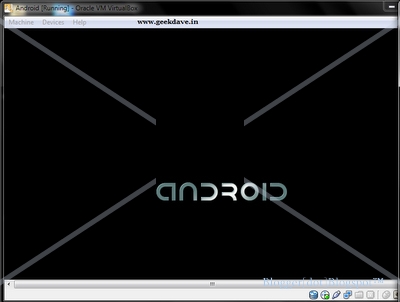
Loading..... android.


Dan seperti gambar di atas lah tampilan utama nya,.,


Tampilan aplikasinya. Anda juga bisa menambah applikasinya lewat App Store.
So Enjoy,,, and stay connected!!

Monday, November 21, 2011

Cara Membuat Shortcut atau Hotkey Untuk Safely Remove Hardware

9:54:00 AM Posted by Blogger[dot]Blogspot , No comments
Biasanya pada saat kita ingin mencabut Hardware/USB Device semacam Flashdisk kita meng-klik "Safely Remove Hardware" yang ada di System Tray Lalu Eject Device. Daripada melakukan hal itu kita dapat melakukan small hack untuk meluncurkan "Safely Remove Dialog Box" dengan Membuat Shortcut atau Hotkey (Recommended).


1. Membuat Shortcut ke Safely Remove Hardware :

- Klik kanan pada desktop dan pilih New > Shortcut
- Kemudian paste lokasi berikut ke dalam kotak yang ada :
Rundll32.exe shell32.dll, Control_RunDLL hotplug.dll
- Kemudian kasih nama shortcut, contoh ”Safely Remove”

2. Membuat Hotkey/Shortcut Key :

- Klik kanan pada ikon Shortcut yang sudah dibuat.
- Buka dialog Properties, kemudian pergi ke tab Shortcut.
- Sekarang tekan Hotkey yang diinginkan (Disini saya menggunakan CTRL+F2).


- Lalu Klik OK.

Mudah-mudahan bermanfaat. Good Luck