Blogging, Aplikasi, Software, Android, Tutorial ada disini!

Showing posts with label Tutorial Photoshop. Show all posts

Thursday, February 10, 2011

Tuturial Photoshop : Membuat Bola Jabulani

7:10:00 AM Posted by Blogger[dot]Blogspot No comments
Bismillahirrahmaanirrahim,.,
Ok sahabat kali ini BZ-onNet posting tutorial photoshop lagi nie, tutorial kali ini kita akan bikin sebuah benda yang bulat, sering di kejar-kejar dan sering pula di tendang-tendang,., apa ayoo?? Bola!! Tapi kali ini bolanya beda, kita mau buat bola Jabulani, tau kan bola jabulani?? itu lho bola Piala Dunia 2010 kemarin,.,hehe. To the point z yah! Nie langkah-langkahnya sobat.,.


Pertama sobat siapkan gambar-gambar yang di perlukan, yaitu logo Adidas dan Logo Piala Dunia 2010 seperti di bawah ini!!!


Kalau belum punya, silakan ambil dulu gambar di atas, klik untuk memperbesar terus save image,.,
Buka dokumen baru Ctrl + Ndengan ukuran seperti dibawah :
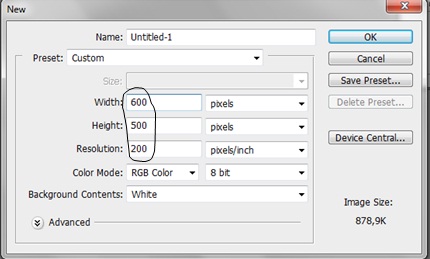


** Width : 600 px | Height : 500 px |  Resolution 200 px | ** lalu OK!

Kemudian Buat Segitiga dengan Polygon Tool (U),., jangan lupa sides nya 3 ya!!! He,.,


Lalu gunakan Direct Selection Tool (A)... klik kanan di tengah-tengah sisi segitiga lalu klik Add Anchor Point.. beri anchor point di setiap sisi.


Tarik anchor point yang baru dibuat melebar .. seperti gambar :


Kemudian Klik kanan layer Shape 1 > Rasterize Layer

Buat lingkaran dengan Elliptical Marquee Tool (M) Seperti di bawah ini. Ini gunanya buat motong bagian ujung nya biar gak terlalu lancip.


klik menu Select > Inverse (Shift+Ctrl+I) dan tekan Delete.. Sehingga hasilnya seperti ini!!

Duplikat layer Shape 1 dengan menekan tombol Ctrl + J.. lalu kecilin sambil menekan tombol Alt + Shift dengan Move Tool (V).


Kalo sudah kecil, Ctrl + klik di layer Shape Copy 1 .. lalu klik layer Shape 1 (gambar besar) dan tekan Delete.


Sekarang hapus layer Shape 1 copy, kemudian buat Layer baru (Shift+Ctrl+N).
buat garis seperti di gambar dengan Pen Tool (P) dengan mode Paths.


Setting warna jadi kuning dan aktifkan Brush Tool (B) dengan Size 5.


Klik Direct Selection Tool (A). Klik kanan di path yang tadi dibuat , klik Stroke Path. contreng Simulate Pressure.


Sehingga hasilnya seperti di bawah ini!


Lalu duplikat garis yang udah jadi tadi dan simpan di setiap sisi nya. Seperti gambar dibawah!


sekarang gabungin semua layer dengan memblok semua layer kecuali layer background dan tekan Ctrl + E.


Kemudian duplikat layer Shape 1 dengan menekan Ctrl + J. Lalu pindahin satu persatu ke posisi seperti pada gambar di bawah, kira-kira aja ya? He,.,


Gabung semua layer gambar dengan menekan Ctrl + E

Buat lingkaran dengan Ellipse Tool (U) ubah warna foreground menjadi putih dan layer disimpan di bawah layer Shape 1.


Kalo letaknya udah nyaman, klik kanan layer Shape 2 > Rasterize Layer.


Ctrl + Klik layer Lingkaran tadi… Klik Select > Inverse (Shift+Ctrl+I)

Lalu pindah ke layer Shape 1 dan tekan Delete.


Buat Layer Baru (Shift+Ctrl+N) dibawah layer Shape 1. Buat lingkaran dengan Elliptical Marquee Tool sambil teken Shift biar jadinya bulet.


Klik Edit > Stroke

  
Duplikat layer lingkaran barusan dibuat dengan menekan Ctrl+J, letakan seperti gambar


Gabungin semua layer lingkaran tadi dengan menekan Ctrl + E.

Lalu hapus kelebihan garis lingkarannya dengan Erase Tool (E)


Buka logo adidass, drag ke desain, ubah ukurannya. Buka juga logo piala dunia drag ke desain gambar bola, ubah juga ukurannya lalu tempatkan seperti gambar.

Gabungin semua layer dengan menekan Ctrl + E.


Ctrl + Klik layer Shape 2 (layer yang tersisa), lalu buat layer baru (Shift+Ctrl+N)

Lalu gunakan Gradient Tool, buat gradient ke lingkaran di layer baru tersebut.


Ubah layer Style dan Opacity-nya


Ctrl + D untuk menghilangkan garis-garis seleksi. Dan jadilah sebuah bola Jabulani.,.
Fiuuhh…
pasti agak ribet ya? Tapi apa salahnya mencoba,.,
selamat mencoba dulu ya Sobat!.

Tuesday, February 8, 2011

Tutorial Photoshop : Manipulasi Photo Menjadi Poster

1:03:00 AM Posted by Blogger[dot]Blogspot No comments


Berikut ini adalah cara untuk memanipulasi photo, photo yang menjadi poster intinya nanti, hanya dengan beberapa langkah sederhana tapi nanti hasilnya menjadi poster yang berkelas. Inilah langkah-langkahnya :

1. Buka photo yang ingin di jadikan poster, lalu aktifkan auto levels dengan menekan Ctrl + Shift + L.

2. Copy-kan layer Background dengan menekan Ctrl+J, ganti Blending Mode-nya menjadi Overlay.

3. Lalu pastikan warna foreground hitam dan warna background putih, kemudian Tambahkan Layer Mask.


4. Kemudian aktifkan Gradient Tool (G) dan pastikan tipe gradasinya Linear Gradient dan warna gradasi Foreground to Background seperti dibawah ini kira-kira.


5. Setelah itu tarik gradasi dari atas gambar ke bawah, sehingga hasil masking-nya seperti dibawah ini :


6. Lalu aktifkan Layer Background kembali, dan copy-kan dengan menekan Ctrl+J, ganti Blending Mode-nya menjadi Hard Light, tambahkan Layer Mask lagi dan tarik gradasi dari bawah ke atas gambar.


7. Ilustrasi pertama selesai, dan hal menarik pada poster adalah teks, oleh karena itu sekarang kita buat teks pada gambar tersebut secara tepat biar terlihat indah, pertama-tama aktifkan layer paling atas, lalu tukarkan warna foreground menjadi putih dengan menekan tombol (X) pada keyboard.


8. Lalu aktifkan Horizontal Type Tool (T), dan klik di gambar untuk mengetikkan teks yang diinginkan. Sebagai contoh disini (BATOSAY CLUB) dengan menggunakan font Century Gothic, atur ukuran teks memakai Move Tool (V) dan pastikan Show Transfrom Controls terceklis.


9. Setelah selesai, buat layer baru (Ctrl+shift+N) diatas layer teks, lalu seleksi dengan menggunakan Rectangular Marquee Tool (M) seperti gambar dibawah ini.


10. Kemudian pilih menu Edit >> Stroke, dan pada tampilan jendela stroke, aturlah ketebalan garis (width: 7 px) dan warnanya (color : putih), lalu OK. Setelah itu nonaktifkan seleksi dengan menekan Ctrl+D. Dan jadilah gambarnya seperti di bawah ini :


11. Kemudian kita tambahkan lagi teks yang diinginkan, sebagai contoh (at the pameungpeuk) dengan font Lucida Sans di atas teks yang tadi, aktifkan kembali Horizontal Type Tool (T) kemudian ketikkan teks dan atur ukuran dan tempatnya. Setelah selesai, aktifkan layer dibawahnya dan seleksi sepanjang teks tersebut dengan Rectangular Marquee Tool (M) lalu tekan tombol Delete. Dan nonaktifkan seleksi dengan menekan Ctrl+D.


Untuk selanjutnya silahkan anda tambahkan teks-teks lain sesuai dengan keinginan anda. Dan sebagai contoh beginilah hasil akhirnya.


Gimana?? Menarik kan? Selamat mencoba,.,.

Thursday, January 27, 2011

Tutorial Photosop : Membuat Efek Hujan

4:35:00 PM Posted by Blogger[dot]Blogspot No comments


Kali ini kita akan membuat efek hujan, berikut adalah langkah-langkahnya :


  1. Buat dokumen baru dengan warna background hitam.

  2. Kemudian pilih menu Filter > Noise > Add Noise lalu atur Amount sampai 400% dengan distribution uniform dan monochromatic di ceklis, seperti pada gambar di bawah ini;

  1. Lalu Klik menu Filter > Blur > Motion Blur kemudian atur Angle menjadi 480 dan Distance menjadi 23 pixels

  2. Lalu klik menu Image > Adustment > Level , lalu lakukan pengaturan sebagai berikut:

  1. Copykan layer background dengan menekan ctrl+J, lalu Set blending modenya menjadi screen

  1. Buka Gambar yang ingin di beri efek hujan, lalu klik menu Image > Adjustments > Hue/Saturations dan aturlah sehingga gambar tersebut menjadi agak gelap.


  1. Aktifkan move tool, lalu pindahkan objek efek hujan tadi dengan menekannya dan geser ke gambar yang akan diberi efek


  1. Dan selesai, hasilnya seperti ini.

Begitulah kira-kira membuat efek hujan palsu dengan photoshop, silahkan anda mencobanya,.,

Wednesday, January 26, 2011

Tutorial Photoshop : Mengubah photo menjadi gambar vektor

7:20:00 PM Posted by Blogger[dot]Blogspot 1 comment


Berikut ini adalah salah satu cara yang paling mudah untuk mengubah gambar photo menjadi gambar vektor. Inilah langkah-langkahnya :
1.      Buka dahulu photo yang akan di ubah, lalu gunakan mode auto level dengan menekan ctrl+shift+L.
2.      Kemudian copy layer background dengan menekan ctrl+J.
3.      Ganti blanding modenya menjadi color dodge, seperti gambar dibawah ini :


4.      kemudian pilih menu image >> adjustment >> Invert atau bisa dengan menekan ctrl+I.
5.      Lalu pilih menu Filter >> Blur >> Gaussian blur, dan atur radiusnya sesuai dengan yang di inginkan dan klik OK.
6.      Setelah selesai pilih menu layer >> New adjusment layer >> Threshold, lalu atur threshold levelnya sesuai dengan gambar yang di inginkan. Lalu OK. Dan hasilnya seperti gambar yang di bawah ini :
 
7.      Langkah selanjutnya, untuk memberi warna, buat layer baru dengan menekan ctrl+shift+N lalu OK.
8.      Kemudian seleksi satu persatu bagian gambar yang akan diberi warna dengan warna yang berbeda-beda menggunakan selection tool apa saja, disini saya menggunakan polygonal lasso tool.
9.      Setelah terseleksi, pilih paint bucket tool dan kasih warna sesuai dengan keinginan pada bagian gambar yang terseleksi. Seperti gambar di bawah ini :


10.  Lakukan langkah tersebut hingga seluruh gambar telah memiliki warna, dan jadilah gambar vektor sederhana dari photo anda.
Demikianlah tutorial mengubah photo menjadi gambar vektor sederhana ini, mudah-mudahan bermanfa’at bagi anda, mohon maaf jika banyak kesalahan. Terimakasih.