Blogging, Aplikasi, Software, Android, Tutorial ada disini!

Monday, November 21, 2011

Cara Membuat Shortcut atau Hotkey Untuk Safely Remove Hardware

9:54:00 AM Posted by Blogger[dot]Blogspot , No comments
Biasanya pada saat kita ingin mencabut Hardware/USB Device semacam Flashdisk kita meng-klik "Safely Remove Hardware" yang ada di System Tray Lalu Eject Device. Daripada melakukan hal itu kita dapat melakukan small hack untuk meluncurkan "Safely Remove Dialog Box" dengan Membuat Shortcut atau Hotkey (Recommended).


1. Membuat Shortcut ke Safely Remove Hardware :

- Klik kanan pada desktop dan pilih New > Shortcut
- Kemudian paste lokasi berikut ke dalam kotak yang ada :
Rundll32.exe shell32.dll, Control_RunDLL hotplug.dll
- Kemudian kasih nama shortcut, contoh ”Safely Remove”

2. Membuat Hotkey/Shortcut Key :

- Klik kanan pada ikon Shortcut yang sudah dibuat.
- Buka dialog Properties, kemudian pergi ke tab Shortcut.
- Sekarang tekan Hotkey yang diinginkan (Disini saya menggunakan CTRL+F2).


- Lalu Klik OK.

Mudah-mudahan bermanfaat. Good Luck

Mengunci PC/Laptop dengan Shorcut

9:29:00 AM Posted by Blogger[dot]Blogspot No comments
Icon Shortcut
Hari ini saya posting sebuah trik sederhana tentang cara untuk Mengunci PC/Komputer/Laptop kamu hanya menggunakan Double Click. Kita biasanya menggunakan Alt+Ctrl+Del atau Windows+L untuk mengunci PC/Komputer/Laptop. Nah, sekarang ane kasih trik membuat ikon shortcut untuk Mengunci PC/Komputer/Laptop. Beberapa orang mungkin sudah tahu trik ini! 

Langsung saja!
1. Cukup Klik kanan pada Desktop lalu New > Shortcut dan klik.


2. Pada kotak dialog Create Shortcut, paste-kan lokasi berikut ke dalam kotak teks yang ada :
"rundll32 user32.dll, LockWorkStation" (tanpa tanda kutip).


3. Lalu Klik Next.
4. Dalam kotak "Type the name for this shortcut", ketik Lock My PC dan Klik Finish 
5. Supaya lebih menarik kita ganti gambar iconnya, caranya Klik kanan Icon Lock My PC yang sudah dibuat tadi, lalu pilih Properties kemudian klik change icon. 


6. Masukkan "%SystemRoot%\system32\SHELL32.dll" (tanpa tanda kutip) pada kotak Look for icons in this file: dan klik di kolom kosong di bawahnya nanti ada deretan gambar icon, pilih gambar gembok, lalu Ok dan Ok.

7. Sekarang cukup Double Click pada ikon Lock My PC, maka desktop Anda akan terkunci.

Meskipun ini adalah trick tua tapi cukup membuat beberapa perbedaan untuk pemula seperti saya. Semoga bermanfaat. Good Luck!

Source : (http://www.techpraveen.com/2011/02/simple-trick-to-lock-your-computer-using-mouse.html)

Membuat winrar Full Version tanpa keygen (Lebih aman)

6:05:00 AM Posted by Blogger[dot]Blogspot No comments
Langsung aja...

1. Buka notepad
2. Pastekan kode dibawah ini :
Code:
RAR registration data
GoDesain
Unlimited Company License
UID=85809e6a0fde94d8fa95
6412212250fa95dc80957d3b78af9245c62d98787c33099debe20a
4d39faf3beaeaf7ba62060fce6cb5ffde62890079861be57638717
7131ced835ed65cc743d9777f2ea71a8e32c7e593cf66794343565
b41bcf56929486b8bcdac33d50ecf77399600ffeefe7a2041d7fe7
9f06594bd79c285c2c19d7d9a786d95f8a05e6141248ddb9d9830f
6977c3aab5c4e4e651e4813323e9eb20ac3fd8b7173262fc601959
515d0a89683aae2654bfd31328af3e331535ea2d85dc1402723610

3. Pada menu File di notepad pilih Save As...
4. Pada kolom file name isi ( rarreg.key ) Jangan yang lain.
5. Pada kolom Save as type ganti " All file "
6. Kolom encoding biarin aja.
7. Setelah itu klik Save.
8. Copy file tadi ke Folder Instalasi winrar yang ada di program file
( Default : C:\Program Files\WinRAR )
9. Setelah itu coba buka winrar agan.

sekian tutor copo dari ane, mudah2n bermanfaat. Good Luck

Download winRAR 4.01 (32 bit)

Friday, October 14, 2011

Membuat Tampilan Windows 7 Lebih Menarik

11:40:00 PM Posted by Blogger[dot]Blogspot , , 2 comments
Kali ini saya mau kasih tips yang saya dapat dari hasil googling juga,.,
Dan tampilan akhirnya seperti ini!


Penasaran? Langsung saja ya?
Pertama-tama anda harus punya tool-tool yang akan digunakan! Ini tool-toolnya,.,

1. Windows 7 Dreamscene Enable (Download)
2. Rainmeter (Download)
3. Madotate (Download)

Silahkan download ketiga tool di atas.

Kedua, Install tool-tool diatas.

Untuk rainmeter gunakan skin Ironman ( Bisa cari di google atau download disini)

Untuk Dreamscene gunakan video berdurasi pendek (sekitar 5-10 detik) dalam format .mpeg atau wmv. Dengan cara klik kanan dan set as Desktop Background. Atau Download Video dibawah ini.


Anda juga bisa mencari berbagai wallpaper dreamscene di situs youtube. Jika video dalam format bukan .mpeg maka anda harus rubah. Caranya, klik kanan filenya, Properties, ganti formatnya menjadi .mpeg.


Selanjutnya, madotate, jalankan tool ini untuk membuat halaman minimaze dalam bentuk 3d. Caranya tinggal klik tombol Kotak di samping kiri tombol minimaze. 


Supaya terlihat lebih menarik, jadikan taskbar autohide.
Mudah kan? Selamat mencoba. ^_^.

Tuesday, October 11, 2011

Cara Membuat Winamp Versi Free Menjadi Pro

12:52:00 AM Posted by Blogger[dot]Blogspot , 4 comments
Bagi Anda yang suka mendengarkan musik di komputer Windows, pastinya sudah mengenal aplikasi Winamp bukan? Winamp merupakan media player yang cukup populer bagi pengguna Windows, program tersebut sangat berguna untuk memainkan musik, video, maupun file multimedia lainnya.

Kita bisa mendapatkan program Winamp secara gratis dari situs resminya, silahkan kunjungi halaman ini untuk mendownload Winamp versi terbaru. Namun, untuk mendownloadnya secara gratis, kita hanya diizinkan untuk menggunakan Winamp versi Free, tentunya ada sedikit kekurangan pada Winamp versi Free tersebut, baik dari segi kelengkapan fiturnya, maupun dukungan layanannya jika dibandingkan dengan versi Pro.

Sebenarnya kita bisa dengan mudah merubah Winamp versi Free menjadi Pro, bahkan secara gratis, yang diperlukan hanyalah serial numbernya saja. Berikut ini daftar serial numbernya yang masih berfungsi :

Name : admin
Serial : CWAZY-C3KW6-QZBOO-UZHOS
Name : admin
Serial : OW7Z8-Q3MHN-TCYRE-JSKUK
Name : admin
Serial : 3CRDU-RRPXX-NBUE8-83DRR
Name : admin
Serial : 2EZ9F-RRUSW-KY3UD-V3C65
Name : admin
Serial : HYABY-WBW7X-VAASJ-HJJKS
Name : admin
Serial : BCJ3X-YYXZF-4CKLO-JOB6S
Silahkan dicoba salah satunya, serial number diatas bisa digunakan untuk Winamp versi 5.57, tetapi setelah saya coba ternyata serial number tersebut juga berlaku pada Winamp versi terbaru (5.58). Jangan lewatkan kesempatan ini karena sangat terbatas sekali masa expired-nya. Untuk memasukkan serial numbernya, silahkan ikuti langkah – langkahnya berikut ini :

1.Jalankan program Winamp
2.Pilih menu “Option” kemudian pilih “Preferences” (bisa juga dengan shortcut Ctrl+P)
3.Kemudian pilih opsi Winamp Pro (terletak paling atas)
4.Masukkan name dan registration keynya,
5.Kemudian klik tombol “Submit Registration Key“
6.Restart program Winamp Anda, maka Winamp versi Free dikomputer Anda akan langsung menjadi versi Pro.

Monday, October 10, 2011

Mengaktifkan Tampilan Facebook Timeline

6:16:00 PM Posted by Blogger[dot]Blogspot No comments
Beberapa minggu yang lalu, Facebook memperkenalkan Timeline, Penampilan baru halaman profile facebook. Dengan tema timeline, seluruh aktifitas yang kita lakukan di facebook disusun mulai dari lahir sampai sekarang. Wow, lihat previewnya saja langsung tergiur saya. anda bisa lihat Halaman Aboutnya disini http://www.facebook.com/about/timeline

Tapi setelah saya coba Sign Up, masih belum bisa karena ini masih project. meskipun masih project anda sudah bisa mencicipinya kok. yuk kita buat timeline kita.

Pertama-tama anda harus menjadi Facebook Developer terlebih dahulu, caranya mudah tinggal klik link berikut. https://developers.facebook.com/apps, lalu klik “Izinkan”


Setelah itu Klik tombol “+ Create New App” yang berada di pojok kanan atas.


Selanjutnya beri nama aplikasi anda, terserah anda karena ini tidak berpengaruh terhadap profil anda. jika sudah klik “Continue”


Masukkan Captcha yang diminta dengan benar dan klik submit
andapun akan dibawa ke halaman berikut. Selanjutnya anda klik Open Graph.


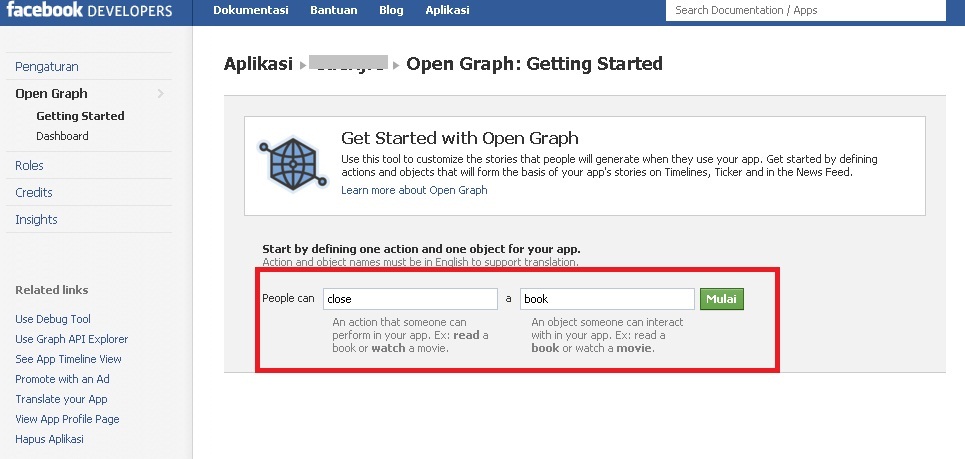
Yang perlu anda lakukan hanyalah memasukkan kata kerja dan objek pada kolom pertama dan kedua, misalnya Read dan Book. Jika sudah klik tombol “Mulai”


Ok.. terakhir, buka halaman profile anda, tunggu beberapa jam eh.. menit, di bagian atas akan muncul undangan untuk menggunakan Profile Baru, alias Timeline. Klik Dapatkan Sekarang!


Dan seperti inilah tampilan profilnya,.,


Berhubung masih project dan belum launching, jadi profil baru anda hanya bisa dilihat oleh teman yang menggunakan profil baru yang sama.


Sumber : (http://www.ariona.net/2011/10/facebook-ubah-tampilan-halaman-profile-timeline)